
Sådan opsætter du lagvælger i OneDoor
OneDoor viser kortlag med en lagvælger, som brugeren kan tænde og slukke for. Lagvælgeren leveres af Septima Widget (widget3) og findes i to varianter:
layerswitch2— Septimas egen grupperede lagvælger med checkbox, radio og slider-grupper.layerswitchDMP— kortbutik baseret på Danmarks Miljøportals lagkatalog (@dmp/map-components).
Valget af lagvælger sker i style.yml ved at tilføje den ønskede control i kortets controls-liste.
Hvilken lagvælger skal jeg vælge?
| Egenskab | layerswitch2 | layerswitchDMP |
|---|---|---|
| UI-stil | Septimas egen, kompakt med grupper og evt. signaturforklaring | DMP kortbutik med datakatalog og drag-and-drop |
| Lagkilde | De lag du eksplicit har defineret i map.layer | Hele Danmarks Miljøportals datakatalog + evt. importerede widget-lag |
| Bruger-tilpasning | Fast — bruger kan kun til-/fravælge de lag du har sat op | Dynamisk — brugeren kan browse katalog og selv tilføje lag |
| Tilstand/persistens | Ingen persistens på tværs af sessioner | Brugerens valgte datasæt gemmes i localStorage under api_datasets |
| Bedst til | Kurateret sæt lag, fx kommune-temaer eller plandata | Brugere der skal kunne vælge frit fra DMP-katalog (typisk miljø-/natursager) |
Som tommelfingerregel: brug layerswitch2 til en kurateret oplevelse og layerswitchDMP når brugerne skal kunne udforske og tilføje lag fra Danmarks Miljøportal selv.
Du kan godt vise DMP-datakat-lag (urn:dmp:ds:…) i layerswitch2 — du skal blot definere dem som almindelige lag i map.layer. Forskellen er ikke "DMP-data ja/nej", men om brugeren skal have kortbutikken og dynamisk lagstyring.
Hvor konfigureres lagvælgeren?
Lagvælgeren konfigureres i style.yml under det relevante kort. Stilen kaskaderes på serveren:
- Base —
onedoor-server's indbyggedestyle.yml(underconfig/onedoor/). - Organisation — overskrivninger pr. organisation.
- Konfiguration — overskrivninger pr. profil/konfiguration.
Hver lag i kaskaden kan tilføje eller overskrive felter. På den måde kan en organisation eller profil ændre lagvælgerens type eller tilføje grupper uden at duplikere hele filen.
Strukturen i style.yml ser sådan ud:
yaml
maps:
  - name: hovedkort
    config:
      map:
        layer:
          # Definér jeres lag her
          - id: orto
            namedlayer: '#orto'
          - id: matrikelskel
            namedlayer: '#matrikelskel'
        controls:
          - layerswitch2:
              # options til layerswitch2 her
Vælg én af layerswitch2 eller layerswitchDMP som control — ikke begge.
layerswitch2 — grupperet lagvælger
layerswitch2 viser de lag du har defineret i map.layer, organiseret i grupper du selv vælger. Hver gruppe kan vises som en liste med checkboxe, en radioknap-gruppe (kun ét lag ad gangen), eller en slider der bytter mellem lag (typisk til årgange af flyfotos).
Lag-id'erne du bruger i groups, kan referere lag defineret direkte i map.layer eller med en namedlayer-genvej — se Indbyggede lag for genveje og Egne lag for hvordan du definerer dine egne.
Minimal konfiguration af layerswitch2
yaml
controls:
  - layerswitch2:
      showheader: true
      groups:
        - title: Baggrundskort
          type: radio
          expanded: true
          layers:
            - orto
            - vt
Options for layerswitch2
| Felt | Type | Beskrivelse |
|---|---|---|
groups | array | Liste af grupper — se næste afsnit. Påkrævet for at lagvælgeren viser noget meningsfuldt. |
showheader | boolean | Vis overskrift øverst i lagvælgeren. |
showheaderCollapsed | boolean | Start med headeren foldet sammen. På små skærme (under 700 px) foldes der automatisk sammen. |
position | string | left eller right — placering af sidepanel. |
className | string | Ekstra CSS-klasse på rod-elementet. |
css | string | Sti til ekstra stylesheet, der indlæses sammen med kontrollen. |
activateButton | boolean | Vis en knap der åbner/lukker lagvælgeren i stedet for at vise den fast. |
buttonIndex | number | Rækkefølge i knappanelet, hvis flere kontroller har en knap. |
hideOpacityOption | boolean | Skjul opacity-slider på alle lag (kan også sættes pr. gruppe). |
paramNames | object | Brug egne navne for parametre (layers, groups) i URL/data-attributter. |
keepInFullscreen | boolean | Hold lagvælgeren synlig når kortet går i fuldskærm. |
disable | boolean | Slå kontrollen helt fra (nyttigt i kaskaden — fx fravælge i en specifik konfiguration). |
detach | boolean | Render kontrollen uden for kortets DOM. |
Grupper (groups)
Hver gruppe er et objekt med følgende felter:
| Felt | Type | Beskrivelse |
|---|---|---|
title | string | Gruppens overskrift i UI'et. |
type | string | checkbox (default), radio eller slider. |
expanded | boolean | Start med gruppen åben (default: false). |
selectAll | boolean | Vis "Vælg alle"-checkbox i gruppen. |
showCount | boolean | Vis antal aktive lag i gruppens overskrift. |
layers | array | Liste af lag-id'er, som skal være defineret i map.layer. |
hideOpacityOption | boolean | Skjul opacity-slider for lag i denne gruppe. |
Lag-id'er i layers skal matche id på et lag i map.layer — layerswitch2 bygger UI ud fra eksisterende lag-konfiguration.
Eksempel med grupper, undergrupper og lag
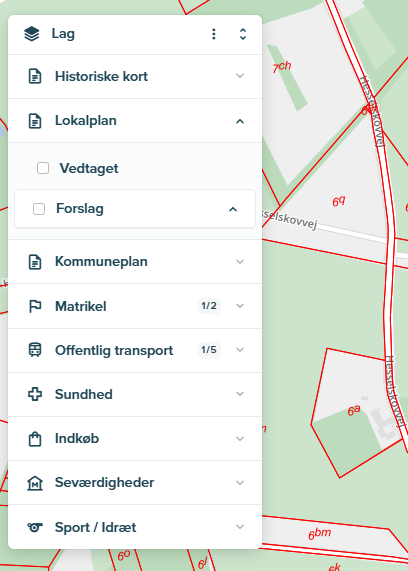
Nedenfor er en layerswitch2 konfiguration. Konfigurationen er fra OneDoor demo. På screenshot kan du se hvordan lagvælgeren så ud på det tidspunkt vi lagde konfigurationen ind i vejledningen. Lagvælgeren kan se anderledes ud i OneDoor demo da vi løbende tilpasser konfigurationen til forskellige formål.
yaml
controls:
  - layerswitch2:
      menuButtons:
        clear: true
        search: false
        expandAll: true
      groups:
        - title: Historiske kort
          hideOpacityOption: true
          icon: docs
          type: checkbox
          selectAll: false
          expanded: false
          showCount: true
          layers:
            - historiskekort_kort
            - historiskekort_dokumenter
        - title: Lokalplan
          icon: docs
          type: checkbox
          selectAll: false
          expanded: false
          showCount: true
          layers:
            - title: Vedtaget
              selectAll: true
              layers:
                - plansystem_vedtagetlokalplan
                - plansystem_byggefelt
                - plansystem_delområde
            - title: Forslag
              selectAll: true
              layers:
                - plansystem_lokalplanforslag
        - title: Kommuneplan
          icon: docs
          type: checkbox
          selectAll: false
          showCount: true
          expanded: false
          layers:
            - title: Vedtaget
              selectAll: true
              layers:
                - plansystem_kommuneplanramme
        - title: Matrikel
          icon: Flag
          type: checkbox
          selectAll: false
          expanded: false
          showCount: true
          layers:
            - Kortforsyningen_matrikelnumre
            - DAF_sfe
        - title: Offentlig transport
          icon: train
          type: checkbox
          selectAll: false
          expanded: false
          showCount: true
          layers:
            - metro
            - title: Tog
              selectAll: true
              layers:
                - s-train
                - tog
                - letbane
            - bus
        - title: Sundhed
          icon: health_cross
          hideOpacityOption: true
          type: checkbox
          selectAll: false
          expanded: false
          showCount: true
          layers:
            - apotek
            - medic
            - hospital
        - title: Indkøb
          icon: shopping_bag
          type: checkbox
          selectAll: false
          expanded: false
          showCount: true
          layers:
            - supermarked
            - kiosk
            - shopping
            - tankstation
        - title: Seværdigheder
          icon: museum
          type: checkbox
          selectAll: false
          expanded: false
          showCount: true
          layers:
            - museum
            - kulturhus_spillested
        - title: Sport / Idræt
          icon: sports
          type: checkbox
          selectAll: false
          expanded: false
          showCount: true
          layers:
            - swim
            - fitness
            - tennis
            - football
            - golf
Udsnit af lagdefinitionerne (map.layer) i samme 02-basis/style.yml for de temaer, der vises i lagvælgeren:
yaml
map:
  layer:
    - id: metro
      name: Metro
      namedlayer: "#septima_poi"
      features: true
      params:
        undertype: metro
    - id: s-train
      name: S-tog
      namedlayer: "#septima_poi"
      features: true
      params:
        undertype: s-tog
    - id: tog
      name: Togstation
      namedlayer: "#septima_poi"
      features: true
      params:
        undertype: tog
    - id: bus
      name: Busstoppested
      namedlayer: "#septima_poi"
      features: true
      params:
        undertype: bus
    - id: apotek
      name: Apotek
      namedlayer: "#septima_poi"
      features: true
      params:
        undertype: apotek
    - id: hospital
      name: Hospital
      namedlayer: "#septima_poi"
      features: true
      params:
        undertype: hospital
    - id: supermarked
      name: Supermarked
      namedlayer: "#septima_poi"
      features: true
      params:
        undertype: supermarked
    - id: tankstation
      name: Tankstation
      namedlayer: "#septima_poi"
      features: true
      params:
        undertype: tankstation
Illustration fra brugerfladen:
layerswitchDMP — DMP kortbutik
layerswitchDMP er en wrapper omkring @dmp/map-components fra Danmarks Miljøportal. Brugeren får en kortbutik-UI, hvor de kan browse hele DMP's lagkatalog og selv tilføje, fjerne og rangordne datasæt.
Har du brug for at inkludere dine egne lag i kortbutikken, bruger du layerImports nedenfor — se Egne lag for hvordan lagene defineres i map.layer. DMP-URN'er (urn:dmp:ds:…) kan også bruges direkte som namedlayer — se Indbyggede lag.
Brugerens valg gemmes i browseren under localStorage-nøglen api_datasets. Hvis en bruger oplever mærkelig adfærd med defaults eller forsvundne lag, kan det ofte løses ved at slette den nøgle (eller browserens site data) og genindlæse.
Minimal konfiguration af layerswitchDMP
yaml
controls:
  - layerswitchDMP:
      position: top left
      zIndex: 50
      layerDefaults:
        - id: urn:dmp:ds:ortofoto-foraar-nyeste-tilgaengelige
          visible: false
          opacity: 0.5
Options for layerswitchDMP
| Felt | Type | Beskrivelse |
|---|---|---|
zIndex | number | Basis z-index for lag tilføjet med DMP-kontrollen (default: 1). |
position | string | Placering — kombination af top/bottom og left/right, fx top left. |
layerDefaults | array | Standardlag som indsættes i localStorage første gang en bruger åbner kortet. |
layerImports | array | Widget-lag der importeres som datasæt i DMP-butikken, så brugeren kan tænde/slukke dem fra kortbutikken. |
layerDefaults
Hvert element i listen er et objekt med:
| Felt | Type | Beskrivelse |
|---|---|---|
id | string | DMP datasæt-URN, fx urn:dmp:ds:ortofoto-foraar-nyeste-tilgaengelige. |
visible | boolean | Om laget skal være tændt fra start (default: true). |
opacity | number | Lagets opacity 0–1 (default: 1). |
layerDefaults skrives kun til localStorage, hvis nøglen api_datasets ikke allerede findes — altså første gang brugeren besøger kortet i den browser. Eksisterende brugere skal rydde localStorage for at se ændringer i defaults.
layerImports
Importerer widget-lag (lag fra map.layer) som "fiktive datasæt" i DMP-butikken. Hvert element kan være:
yaml
layerImports:
  - id: adresse
  - id: matrikelskel
    metadata:
      thumbnail: /img/thumbs/matrikel.png
      category: Ejendom
      owners:
        - Geodatastyrelsen
      previewImages:
        - /img/preview/matrikel.png
      tags:
        - matrikel
- skelmetadata-felterne styrer hvordan laget præsenteres i DMP's kortbutik.
Vigtigt om defaultLayers versus layerDefaults
Widget3-koden læser feltet layerDefaults. Nogle eksisterende style.yml-filer i OneDoor bruger defaultLayers — det er en ældre/forkert nøgle og virker ikke længere. Brug altid layerDefaults.
Dynamiske layerImports fra serveren
OneDoor-serverens style.js kan automatisk tilføje OWS- og admin-lag til layerswitchDMP.layerImports ved runtime. Det betyder at lag, der konfigureres centralt (fx med admin-grænsefladen eller OWS-kataloget), automatisk dukker op i DMP-kortbutikken uden at du skal liste dem manuelt i style.yml.
Du kan stadig liste lag manuelt under layerImports — server-side imports merges oven i din liste.
Eksempel: DMP-lagvælger med baggrund og importeret adresselag
yaml
controls:
  - layerswitchDMP:
      position: top left
      zIndex: 50
      layerDefaults:
        - id: urn:dmp:ds:ortofoto-foraar-nyeste-tilgaengelige
          visible: true
          opacity: 1
        - id: urn:dmp:ds:dagi-kommuner
          visible: false
          opacity: 0.6
      layerImports:
        - id: adresse
        - id: matrikelskel
          metadata:
            category: Ejendom
            tags:
              - matrikel
Referér laget fra lagvælgeren
Når laget er defineret, skriver du id'et ordret i layerswitch2.groups[*].layers:
Her er et samlet eksempel med et baggrundskort og en lagvælger. De detaljerede lagdefinitioner findes under Kortlag og datakilder.
yaml
maps:
  - name: hovedkort
    config:
      map:
        layer:
          - id: skaermkort
            namedlayer: '#dk_standard'
        controls:
          - layerswitch2:
              groups:
                - title: Baggrundskort
                  type: checkbox
                  expanded: true
                  layers:
                    - skaermkort
For layerswitchDMP importeres laget i stedet med layerImports:
yaml
controls:
  - layerswitchDMP:
      layerImports:
        - id: skaermkort
Du kan frit blande indbyggede namedlayer-ID'er og egne lag-ID'er i samme gruppe.
Signaturforklaring (legendConfig)
Giv dit lag en visuel signatur i lagvælgeren:
yaml
legendConfig:
  img: /assets/signaturer/matrikel.png
  size: [16, 16]
Andre former:
legendConfig: { svgIcon: '<svg xmlns="http://www.w3.org/2000/svg" ...>...</svg>' }— inline SVG.legendConfig: { html: '<span style="...">...</span>' }— vilkårlig HTML.legendConfig: { legends: [ { title: 'Kategori A', ... }, { title: 'Kategori B', ... } ] }— flere signaturer i ét lag.
For features-lag uden legendConfig afledes en simpel signatur automatisk fra features_style.
Farver og symboler på selve laget konfigureres med Feature-styling.
Fejlfinding
| Symptom | Sandsynlig årsag | Løsning |
|---|---|---|
Unknown plugin: layerswitch-dmp | Forkert nøgle i YAML | Brug layerswitchDMP (camelCase) — ikke layerswitch-dmp. |
| Lagvælgeren er tom | Lag-id'er i groups[*].layers matcher ikke noget i map.layer | Tjek at id'erne er defineret som lag. |
layerDefaults har ingen effekt | Brugeren har allerede api_datasets i localStorage | Ryd browserens lokale data, eller bed testbrugere om at slette nøglen. |
| Lag skifter ikke ved klik | Lag mangler en gyldig kilde (WMS, vector, namedlayer) | Tjek lag-definitionen i map.layer. |
Interne lag (resultLayer, itemsLayer) optræder | OneDoor's egne dynamiske lag er ikke ekskluderet | Klassisk layerswitch ekskluderer dem automatisk i Ember-stien; for layerswitch2/layerswitchDMP skal du undgå at lægge dem i grupper/imports. |
| YAML giver parse-fejl | Indrykning eller manglende bindestreg | Validér YAML — controls er en liste, hvert element er et objekt med én nøgle (layerswitch2: eller layerswitchDMP:). |