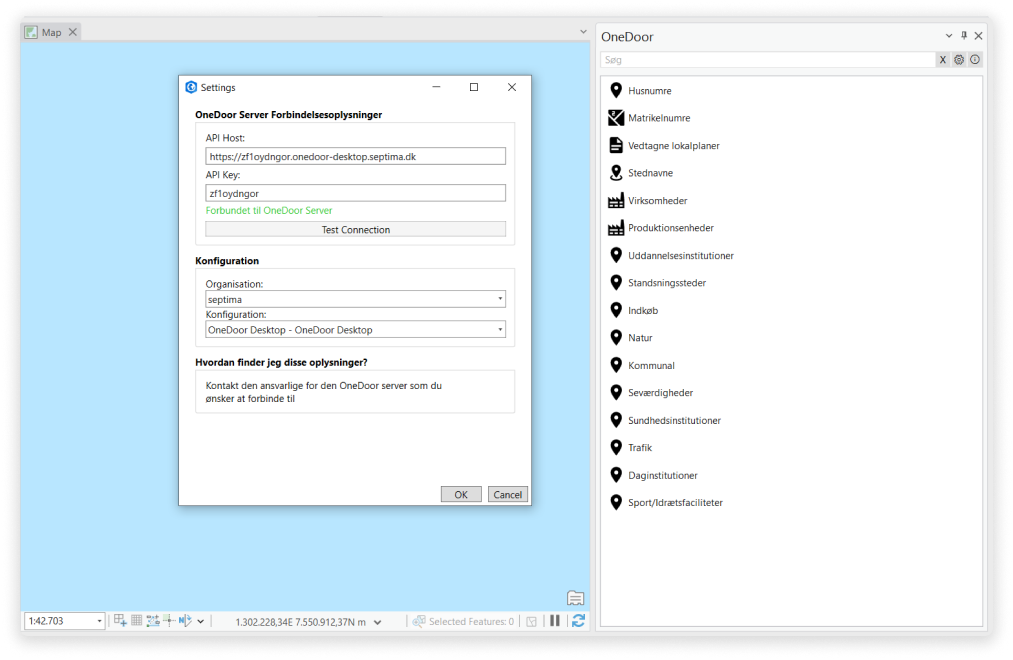
GIS klienter
OneDoor kan bruges sammen med desktop-GIS ud over web: samme søgning og dataadgang findes som udvidelser til QGIS og ArcGIS Pro. Nedenfor er korte bruger- og opsætningsvejledninger for hver klient.
Skærmbilleder: Klik på et billede for at åbne det i fuld størrelse i et vindue ovenpå siden. Tryk Esc eller Luk, eller klik uden for billedet, for at lukke igen.
QGIS
Forudsætninger
- QGIS version 3 eller nyere (Septimas pluginkatalog angiver minimum QGIS 3.00.00 for OneDoor for QGIS).
- Adgang til en OneDoor-server, så du kan få API-nøgle og evt. andre forbindelsesoplysninger — se næste afsnit.
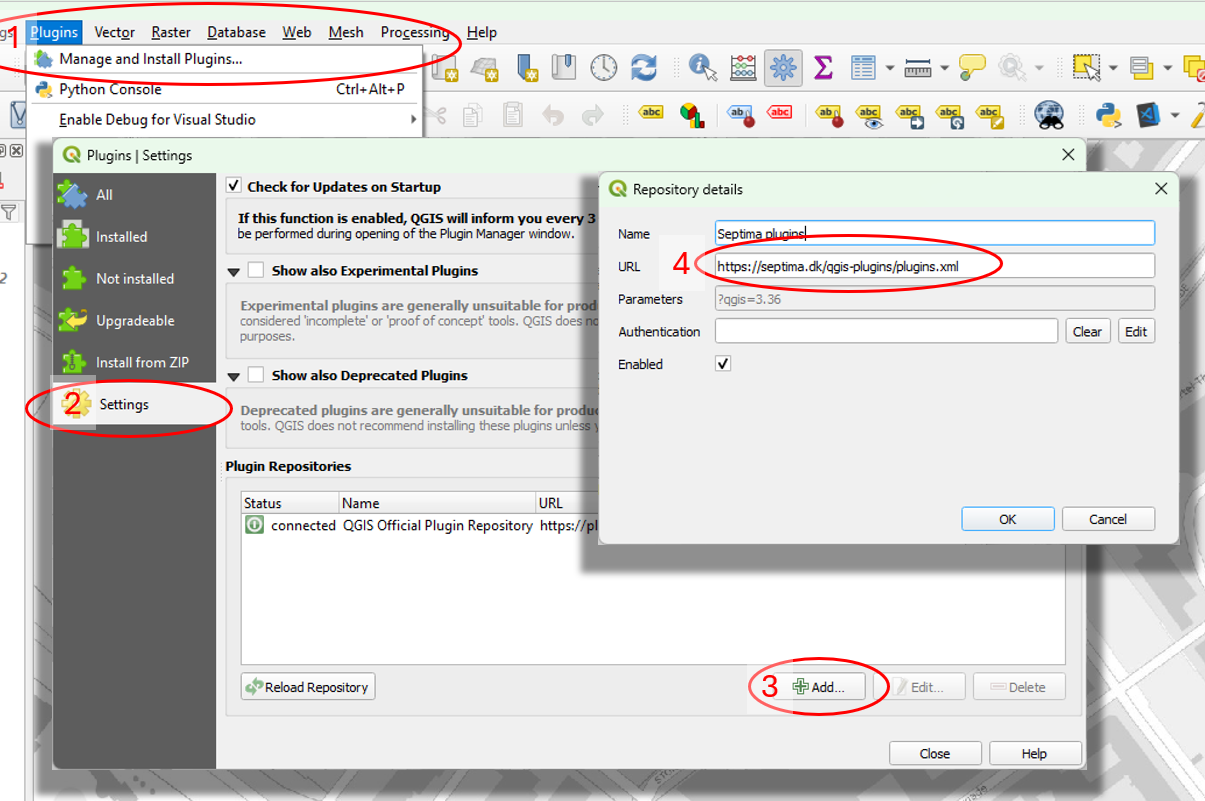
1. Tilføj Septimas plugin-repository og installér plugin
Septima udgiver OneDoor for QGIS i et åbent plugin-repository. Adressen til kataloget (XML) er:
https://septima.dk/qgis-plugins/plugins.xml
Sådan gør du i QGIS:
- Vælg Plugins → Manage and Install Plugins… (menuen kan være på engelsk eller oversat).
- Åbn fanen Settings / indstillinger for plugin-depoter.
- Under Plugin repositories vælg Add (tilføj), og indsæt URL’en ovenfor. Du kan kalde depotet fx Septima.
- Gem og genindlæs kataloget, hvis QGIS beder om det (eller luk dialogen og prøv igen, så listen opdateres).
- Gå til fanen All eller Not installed, søg efter OneDoor, og installér OneDoor for QGIS.
2. Opsæt forbindelse (API-nøgle og server)
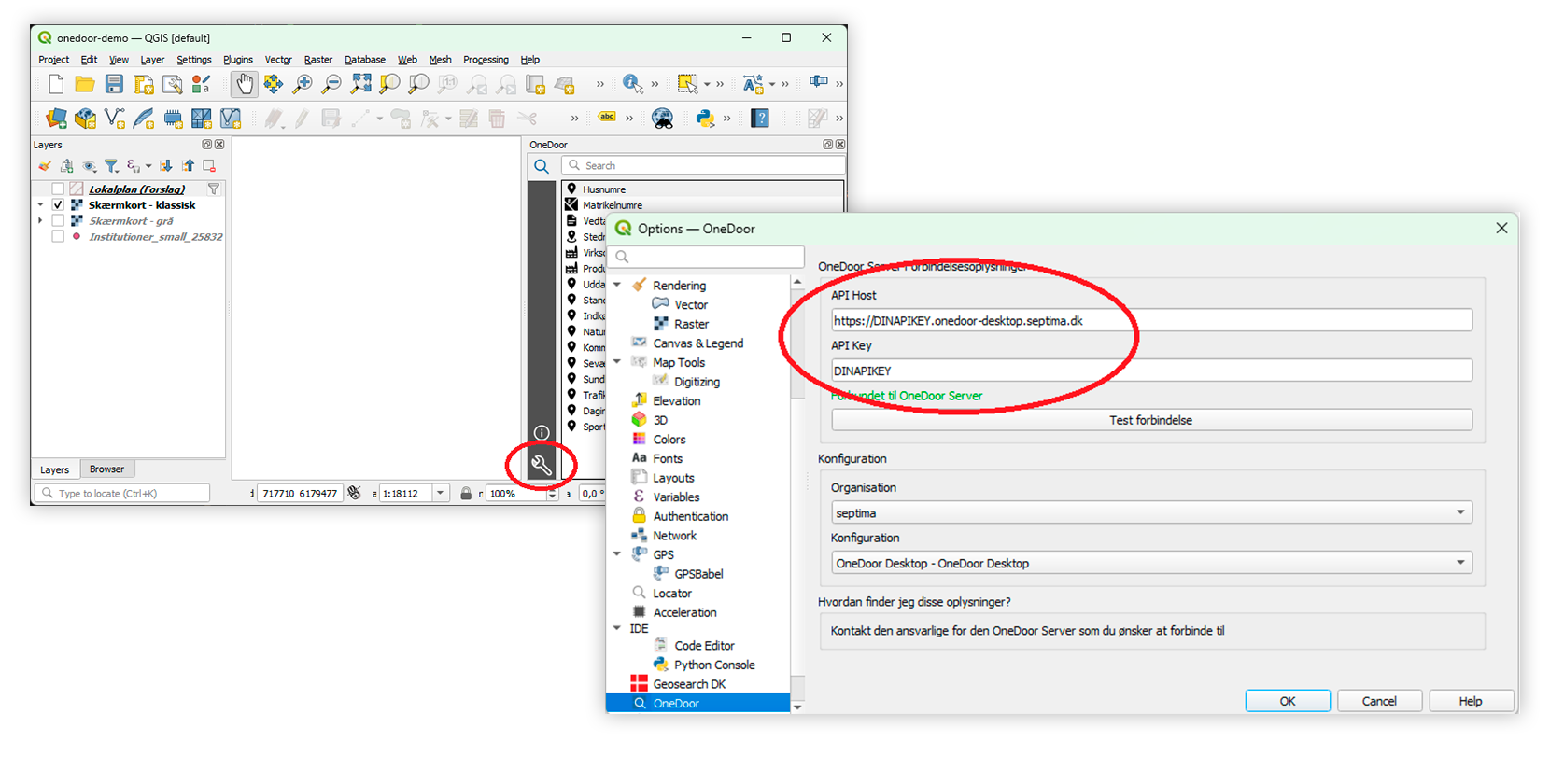
Når plugin’et er installeret, skal det have forbindelsesoplysninger til en OneDoor-backend:
Få API-nøgle og eventuel basis-URL eller øvrige parametre af administratoren af jeres OneDoor-server. Ved tvivl: se også Installation i vejledningerne for server-delen.
Åbn plugin’ets indstillinger i QGIS og indtast de oplysninger, du har fået — felterne kan ændre sig lidt fra version til version.
3. Bruge plugin’et i kortprojektet
Når forbindelsen virker, bruger du søgefeltet og øvrige funktioner i plugin’et til at finde og arbejde med data direkte i dit QGIS-projekt. Stil spørgsmål til din OneDoor-administrator eller til Septima, hvis noget mangler i dit miljø.
ArcGIS Pro
Med OneDoor til ArcGIS Pro får du OneDoor som add-in i Esri ArcGIS Pro — søgning og overblik over data fra jeres OneDoor-server i et panel i kortprogrammet. Vejledningen her følger Septimas download-side for ArcGIS Pro; skærmbillederne er de samme som på den side.
Download og installation
Download add-in-pakken (filtypen
.esriAddinX):Download OneDoor til ArcGIS Pro (ca. 1137 KB)
Ved download accepterer du Septimas privatlivspolitik.
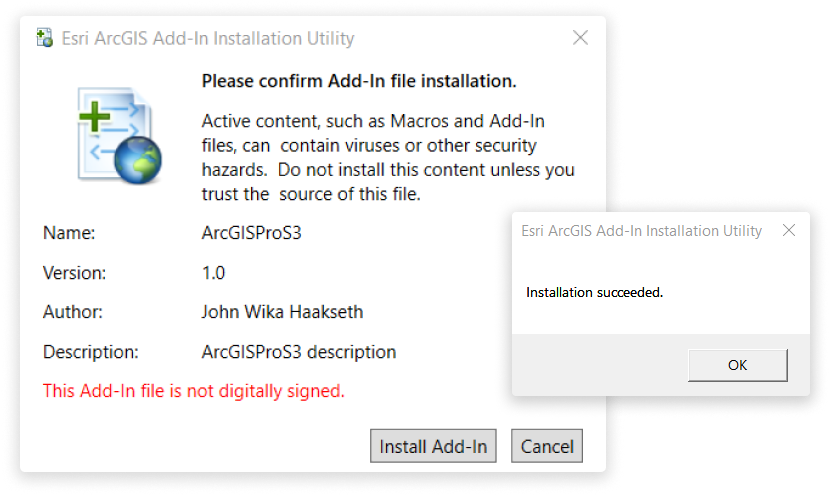
Installér add-in: Dobbeltklik på den hentede fil. Tryk på Install Add-In. Du bør få beskeden Installation succeeded.
Åbn OneDoor-panelet
- Start ArcGIS Pro som sædvanlig.
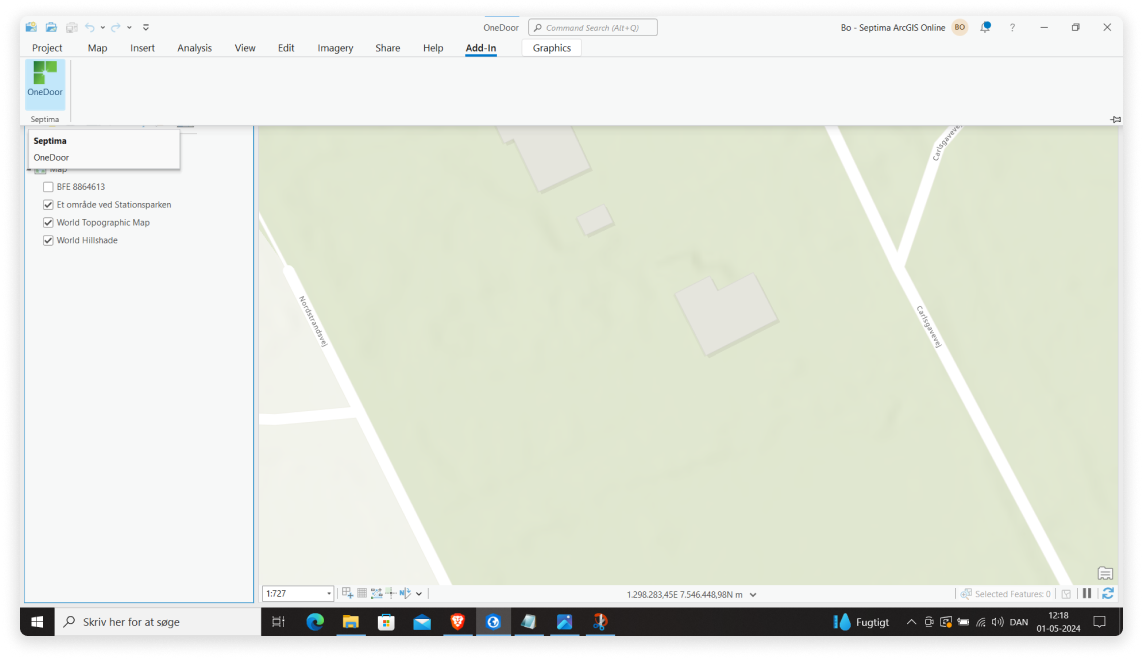
- Vælg menupunktet Add-In og klik på OneDoor. OneDoor-panelet åbner i ArcGIS Pro.
API Host og API Key
Indtast forbindelsesoplysninger i panelet:
- API Host og API Key får du af administratoren af jeres OneDoor-server (tilpasset jeres miljø — ikke nødvendigvis samme værtsnavn som i generelle eksempler).
Eksempel på form (erstat med værdier fra jeres administrator):
- API Host:
https://<jeres-onedoor-værtsnavn>/(eller den URL, I har fået udleveret) - API Key: den nøgle, serveradministrator har oprettet til ArcGIS Pro-klienten
Tryk Test connection og derefter OK. Derefter kan du bruge OneDoor i ArcGIS Pro.